

L’écran de connexion apparaît dès la première ouverture. Avant de saisir vos identifiants, prenez un instant pour observer les demandes de l’application et vérifier qu’elle correspond à l’usage attendu. Sur Android, l’opération se déroule en plusieurs temps : obtenir un fichier, l’installer, régler les autorisations, puis vérifier que tout fonctionne. Chaque étape a ses décisions utiles, et quelques pièges faciles à éviter.
L’application 1xBet pour Android en résumé
Sur Android, 1xBet se distribue sous forme de fichier APK, un paquet d’installation qui ne passe pas par le Play Store. Il faut donc l’obtenir depuis une source externe et autoriser ponctuellement l’installation. Une fois posé, le fichier crée une icône classique dans le tiroir d’applications, comme n’importe quel autre programme.
Deux conséquences découlent de ce mode de distribution. La première concerne la provenance : vous devez juger vous-même la fiabilité de la page qui sert le fichier. La seconde touche aux mises à jour, qui ne seront pas poussées automatiquement par la boutique Google. Ces deux points structurent tout le reste du guide.
Télécharger l’APK 1xBet
Le téléchargement commence par le choix de la source. Un APK peut circuler sur des sites très variés, et leur fiabilité diffère nettement. Privilégiez une page dont le fichier est correctement servi, sans redirections publicitaires intempestives et sans incitation à désactiver vos protections. Le fichier doit se terminer par .apk et son poids doit correspondre à ce qui est annoncé.
Sur le téléphone, le navigateur enregistre généralement le fichier dans le dossier Téléchargements. Vous pouvez aussi le copier depuis un ordinateur via un câble USB, à condition de le placer dans un dossier accessible. Une fois le fichier présent, ouvrez-le depuis le gestionnaire de fichiers : Android proposera l’installation. Pour une méthode plus directe, vous pouvez passer par 1xbet pour Android, puis appliquer les mêmes réglages Android.
Un relevé de téléchargement a été effectué le 5 octobre 2026 sur le fichier 1xbet.apk servi par le parcours de ce guide. Il affichait une taille de 47 119 379 octets, et le SHA-256 complet calculé à cette date est 1936c31823c9c48a0c854e79b09c77fdfb26f53672bc5b63f073ba3a0d773fb5. Ces valeurs décrivent uniquement ce que nous avons reçu et mesuré ce jour-là : nous avons téléchargé le fichier et compté ses octets, sans l’installer sur un téléphone, sans tester de compte ni de paiement, ni réaliser d’analyse antivirus. Il ne s’agit donc pas d’un certificat d’authenticité, de sécurité ou de performance.
Si vous voulez comparer, calculez l’empreinte SHA-256 du fichier que vous avez reçu avec un outil de votre choix et confrontez-la à celle-ci. Une différence signifie que le fichier n’est pas celui mesuré, et il vaut mieux ne pas poursuivre. À l’inverse, une correspondance ne garantit rien sur le comportement futur de l’application. Une mise à jour publiée après le 5 octobre 2026 modifiera la taille et l’empreinte : c’est normal pour un APK, et c’est pourquoi ces valeurs changent avec le temps.
Étapes d’installation sur Android
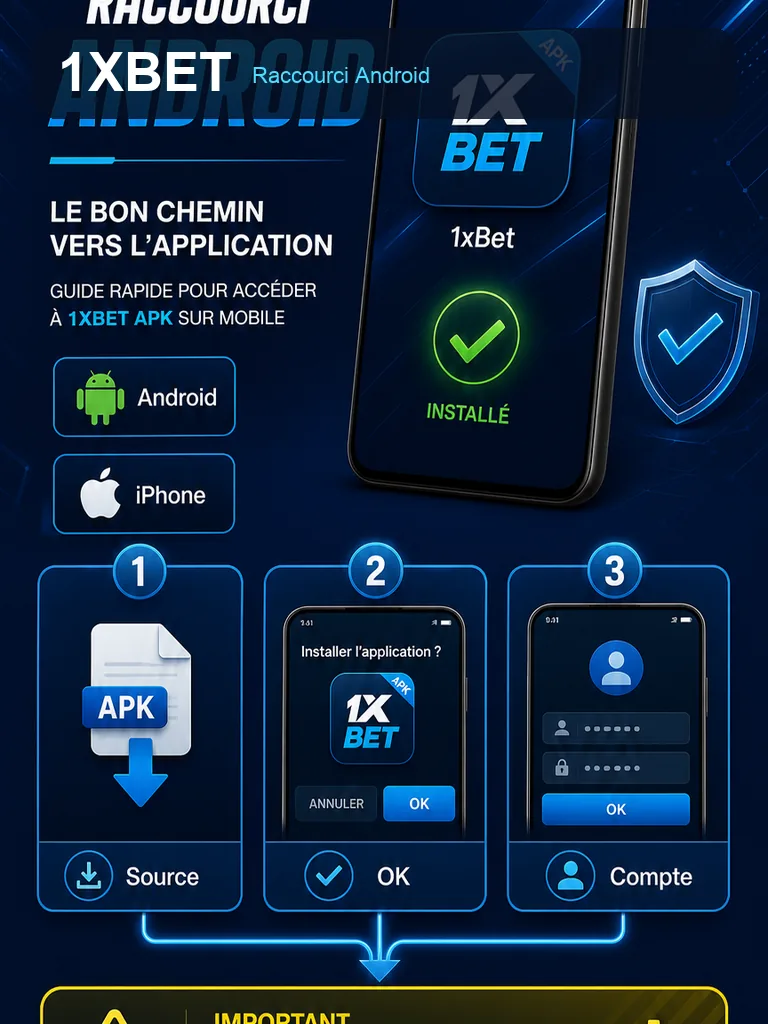
L’installation d’un APK hors Play Store suit une logique constante, même si chaque constructeur habille les écrans différemment. Voici la procédure réelle, dans l’ordre.
- Ouvrez le gestionnaire de fichiers et appuyez sur le fichier 1xbet.apk téléchargé.
- Android affiche un avertissement : lisez-le et choisissez Paramètres pour autoriser cette source.
- Activez l’autorisation pour l’application qui ouvre le fichier, pas pour toutes les applications du téléphone.
- Revenez en arrière et confirmez l’installation.
- Attendez la fin du processus, puis appuyez sur Ouvrir pour lancer l’application.
- Retournez dans les réglages et retirez l’autorisation d’installation accordée à l’application qui a ouvert l’APK.
Cette dernière étape est souvent négligée. L’autorisation n’a pas besoin de rester active après l’installation : la retirer réduit la surface d’exposition inutile. Play Protect, de son côté, doit rester activé. Si une alerte de logiciel dangereux apparaît, ne la contournez pas : arrêtez la procédure et cherchez une autre source.
Autorisations Android à surveiller
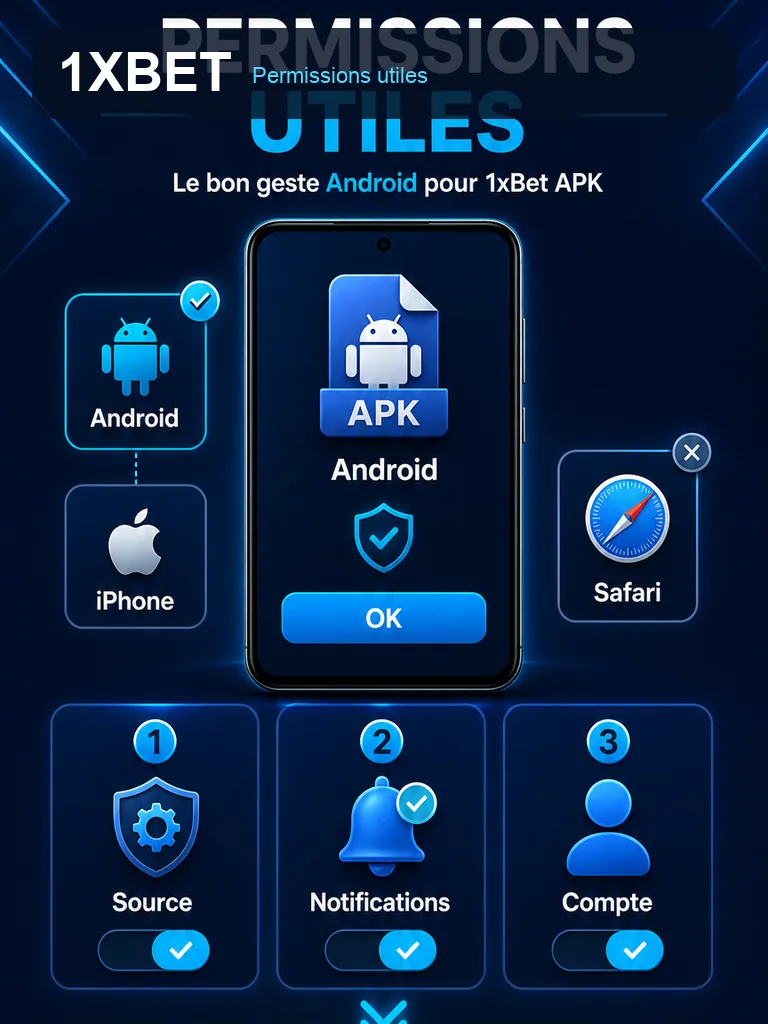
Après l’installation, l’application peut demander plusieurs permissions : accès au stockage, aux notifications ou à la localisation. Accordez uniquement ce qui correspond à un usage précis. Une permission de notifications se justifie si vous voulez être informé d’une réponse ou d’un message ; une permission de localisation ne se justifie pas pour consulter un compte.
Prérequis matériels et logiciels
Le fichier exige un espace libre suffisant pour le téléchargement puis pour l’installation, soit environ deux fois son poids pendant l’opération. Vérifiez aussi que le téléphone autorise l’installation de sources inconnues dans les réglages de sécurité. La version d’Android minimale change selon les publications : consultez la fiche de la source choisie plutôt que de vous fier à un chiffre trouvé ailleurs.
Configuration, sécurité et source du fichier
Le chiffrement HTTPS protège le transport des données, mais il ne prouve pas à lui seul que le fichier est authentique. Un site peut très bien servir un APK modifié derrière une connexion sécurisée. La vérification de l’empreinte reste un repère plus solide, sans être infaillible pour autant. Aucun fichier ni aucune page ne peut offrir une garantie absolue de sécurité ou de légalité.
Le poids, la date et l’empreinte du fichier
Pour ce parcours, nous avons téléchargé le fichier 1xbet.apk et mesuré ses octets sans l’installer sur un téléphone. Le relevé du 5 octobre 2026 indique une taille de 47 119 379 octets. Le SHA-256 complet du fichier mesuré est 1936c31823c9c48a0c854e79b09c77fdfb26f53672bc5b63f073ba3a0d773fb5.
Ce relevé correspond au fichier servi par le parcours de ce guide à cette date. Il ne constitue ni un certificat d’authenticité, ni une garantie de sécurité, ni une preuve de performance. Nous n’avons pas réalisé d’analyse antivirus, ni testé de compte, ni effectué de paiement.
Pour comparer, calculez de votre côté l’empreinte SHA-256 du fichier reçu, avec un outil de votre choix, et vérifiez qu’elle correspond à celle-ci. Si les deux valeurs diffèrent, ne poursuivez pas l’installation. Cette empreinte correspond au fichier contrôlé à cette date : une mise à jour publiée plus tard changera la taille et le SHA-256, ce qui est normal pour un APK.
Gardez aussi à l’esprit que Play Protect reste votre principal filet de sécurité. Ne désactivez jamais cette protection pour forcer l’installation d’un fichier suspect. Une source contrôlée à un instant donné peut évoluer, et le fichier servi demain ne sera pas forcément identique à celui d’aujourd’hui.
Mise à jour et choix du système
Les permissions Android se gèrent après l’installation, dans les réglages de l’application. Révoquez celles qui ne servent pas, notamment l’accès au stockage si l’app n’a pas besoin de lire vos fichiers. Cette gestion régulière fait partie de l’entretien normal du téléphone.
Mettre à jour l’APK
Une mise à jour s’installe en général par-dessus une version existante. Un conflit de signature peut toutefois bloquer l’opération : si le nouveau fichier n’a pas été signé par la même clé que l’ancien, Android refuse l’installation. Dans ce cas, ne désinstallez pas immédiatement : vérifiez d’abord que vous pouvez récupérer l’accès à votre compte, et conservez vos identifiants. La désinstallation efface les données locales, alors qu’une simple mise à jour ne les touche pas.
Android, iPhone ou site mobile
| Support | Installation | Accès au compte |
|---|---|---|
| Android | APK possible depuis une source externe | Application installée ou navigateur |
| iPhone | Aucune installation APK possible | Site mobile uniquement dans ce cadre |
| Site mobile | Aucune installation | Navigateur, avec ses propres cookies du navigateur |
Sur Android, l’application et le site mobile ne partagent pas les mêmes données locales. Les cookies du navigateur sont distincts des données de l’application : se déconnecter de l’un ne déconnecte pas forcément l’autre, et vider les cookies du navigateur ne réinitialise pas l’application.
Ouvrir, se connecter et contrôler après installation
À la première ouverture, utilisez vos identifiants existants. L’installation ne crée pas de compte : si vous en avez déjà un, connectez-vous avec les mêmes informations que d’habitude. Un échec de connexion n’est pas forcément une erreur d’installation : il peut venir d’un mot de passe incorrect, d’une vérification de sécurité ou d’un problème réseau.
Erreurs d’installation fréquentes
| Message ou symptôme | Cause probable | Premier réflexe |
|---|---|---|
| Application non installée | APK incomplet ou corrompu | Retélécharger et vérifier l’empreinte |
| Conflit de signature | Ancienne version signée différemment | Vérifier l’accès au compte avant toute désinstallation |
| Installation bloquée | Autorisation retirée trop tôt | Autoriser la source qui ouvre le fichier, puis réessayer |
| Échec de connexion | Identifiants ou réseau | Tester le site mobile et vérifier la saisie |
Contrôles après installation
- L’icône apparaît dans le tiroir d’applications.
- L’application s’ouvre sans fermeture immédiate.
- La connexion au compte existant aboutit.
- Les permissions accordées correspondent à l’usage réel.
- L’autorisation d’installation temporaire a été retirée.
Ces vérifications permettent de confirmer que l’installation s’est déroulée comme prévu et que l’accès au compte fonctionne. Elles ne constituent pas une preuve que le fichier est exempt de tout risque : la prudence reste de mise, surtout si le comportement de l’application vous semble inhabituel.
FAQ sur l’APK 1xBet pour Android
Peut-on installer l’APK 1xBet sur un iPhone ?
Non. Un APK est un format Android et ne s’installe pas sur iOS. Sur iPhone, la consultation se fait via le site mobile dans un navigateur. Ne cherchez pas une application iOS équivalente sans vérification préalable.
Une désinstallation efface-t-elle mon compte ?
Non, le compte reste sur les serveurs. En revanche, les données locales de l’application peuvent disparaître, comme les préférences. Notez vos identifiants avant de désinstaller si vous n’êtes pas sûr de vous en souvenir.
Que faire si la mise à jour refuse de s’installer ?
Un conflit de signature est souvent en cause. Ne désinstallez pas tout de suite : vérifiez d’abord que vous pouvez vous reconnecter au compte depuis le site mobile. Si l’accès est confirmé, vous pouvez envisager une désinstallation suivie d’une réinstallation propre, en acceptant la perte des données locales.